install wordpress dengan wampserver

Minggu, 20 Mei 2012

Wordpress adalah salah satu CMS open source yang paling digemari di dunia, biasanya digunakan untuk mesin blog (blog engine). wordpress menggunakan bahasa pemrograman pho dan database mysql.

Berikut langkah – langkah nya :
1. Download software WordPress terlebih dahulu.

2. Setelah di ekstrak dan copy folder wordpress ke folder www dimana wampserver  terinstall di komputer, misal alamatnya di C:\wamp\www ( sebaiknya  WampServer di install pada drive C: ).  Atau juga bisa langsung klik ke www directory.


3. Lalu membuat database baru, Klik PHPMyAdmin. Setelah itu klik tab Basisdata. pada form Ciptakan database baru isi dengan Wordpress atau nama apa saja sesukanya, kemudian klik tombol Create/ciptakan.

4. Klik icon WampServe pilih Localhost atau buka langsung alamat  http://localhost/wordpress/  pada browser internet. maka akan muncul seperti gambar di bawah. Klik tombol “Create a Configuration File”.

5. Lalu klik tombol Les't Go 

6. Isi kolom databasenya yang telah disediakan. Setelah itu klik Submit.
7. Lalu klik tombol Run The Install

8. Akan muncul kolom yang harus di isi, kemudian lanjutkan dengan klik tombol Install Wordpress.
9. Masukan username dan password lalu klik tombol Log in
10. Dan selesai, Wordpress sudah jadi.  


cara menginstall Joomla

Minggu, 13 Mei 2012

Jomla merupakan salah satu CMS open source yang sangat terkenal dan mudah digunakan. joomla menggunkan bahasa php dan basis data mysql.
Langkah – langkah nya :
1. Seperti biasa download software Joomla terlebih dahulu. Setelah di ekstrak dan copy folder Joomla ke folder www dimana wampserver  terinstall di komputer, misal alamatnya di C:\wamp\www ( sebaiknya  WampServer di install pada drive C: ).  

2. Lalu membuat database baru, Klik PHPMyAdmin. Setelah itu klik tab Basisdata. pada form Ciptakan database baru isi dengan Joomla atau nama apa saja sesukanya, kemudian klik tombol Create/ciptakan.

3. Klik icon WampServe pilih Localhost atau buka langsung alamat  http://localhost/Joomla/  pada browser internet. 

4. Setelah itu akan muncul tampilan seperti di bawah ini, pada Step 1 choose language klik next, Step 2 Pre-Installation Chek klik next, Step 3 License klik next.
5. Step 4 isi Database Configurtaion seperti di bawah ini lalu klik next.
6. Pada Step 5 FTP Configuration lewat saja klik next, Step 6 Main Configuration isi kolom sesuai dengan anda lalu klik pada tombol instal sampe data. 

7. Step terakhir Finish, lalu muncul tampilan seperti ini kita diminta untuk menghapus installation folder. Atau bisa melalu drive C:>wamp>ww >Joomla>installation>delete. 

8. Setelah selasai maka tampilan nya akan seperti ini. 


cara menginstal Drupal


Drupal adalah content management system dan blogging engine yang pertama kali dikembangkan oleh Dries Buytaert sebagai sebuah sistem bulletin board.
Langkah – langkah nya :
1. Download software Drupal terlebih dahulu. Setelah di ekstrak dan copy folder Drupal ke folder www dimana wampserver  terinstall di komputer, misal alamatnya di C:\wamp\www ( sebaiknya  WampServer di install pada drive C: ).

2. Lalu membuat database baru, Klik PHPMyAdmin.
3. Setelah itu klik tab Basisdata. pada form Ciptakan database baru isi dengan Drupal atau nama apa saja sesuka nya, kemudian klik tombol Ciptakan.


4. Klik icon WampServe pilih Localhost atau buka langsung alamat  http://localhost/drupal/ pada browser internet. 


5 . Setelah itu akan muncul tampilan seperti ini, lalu Klik Save and countinue. setelah itu muncul Choose Language klik Save and countinue, muncul Database Configuration klik Save and countinue. Dan akan muncul tampilan Installing Drupal.
6. Lalu isi form Configure Site klik save and countinue. Dan akan tampil Drupal installation complet. Maka tampilan nya seperti ini


cara install MediaWiki


Mediawiki adalah tool untuk membangun naskah secara kolaboratif, hingga dapat menjadi ensiklopedia di Internet.
Langkah – langkah nya :
1. Download software Mediawiki terlebih dahulu.

2. Setelah di ekstrak dan copy folder Mediawiki ke folder www dimana wampserver  terinstall di komputer, misal alamatnya di C:\wamp\www ( sebaiknya  WampServer di install pada drive C: ).  Atau juga bisa langsung klik ke www directory.  

3. Lalu membuat database baru, Klik PHPMyAdmin. Setelah itu klik tab Basisdata. pada form Ciptakan database baru isi dengan Mediawiki atau nama apa saja sesukanya, kemudian klik tombol Create/ciptakan.

4. Klik icon WampServe pilih Localhost atau buka langsung alamat http://localhost/Mediawiki/  pada browser internet.

5. Akan muncul seperti ini, lalu klik mediawiki-1.19.0/

6. Setelah itu klik pada set up the wiki. 

7. Klik continue. 
8. Setelah itu Welcome to MediaWiki klik continue, lalu Connect to Database isi kolom tsb   seperti ini Database host : localhost > Database name : mediawiki > Database use name : root klik continue, lalu Upgrade existing installation klik continue.  

9. Database Settings klik continue, Lalu masuk ke Name isi kolom tsb dengan benar setelah selesai klik continue, Lalu masuk ke Options klik continue. 

10. Setelah itu Install klil continue, yang terakhir Complete lalu di situ diminta download LocalSetting.PHP selasai, lalu login
selesai .. :D 

pembelian domain hosting di Idwebhost

Minggu, 06 Mei 2012


Idwebhost adalah penyedian layanan web hosting dan domain yang murah, layanan terbaik, dan kualitas prima. Memberikan solusi yang mudah, layanan yang dapat diandalkan, server yang stabil. Untuk server sendiri layanan ini menyediakan server di dalam dan di luar negeri sama seperti layanan yang lainnya,spersifikasi server layanan ini adalah Quadrupal Xeon (Server xeon dengan 4 processor sekaligus).


Berikut langkah-langkah pembelian Domain + Hosting :

1. Buka Idwebhost, klik ORDER NOW

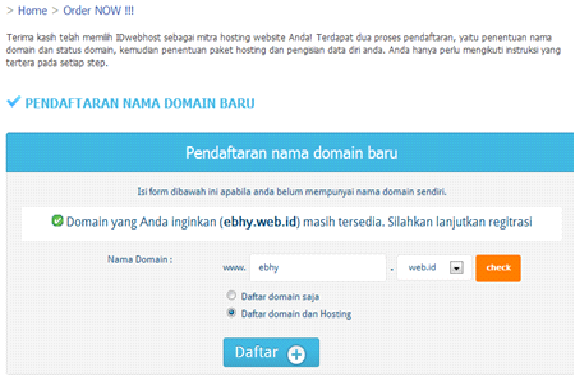
2. Setelah itu akan muncul gambar seperti ini.


3. Dan tuliskan nama Domain, klik Daftar.


4. Isi from yang sudah disediakan sesuai dan dengan benar.


5. Setelah next akan muncul penawaran-penawaran. Apabila tidak berminat langsung saja klik next .


6. Dan langkah selanjutnya isi from dengan benar. Dan memerlukan scan KTP


7. Lalu klik Next, dan ikuti langkah-langkah berikut nya dengan benar.

Hosting berbayar VS Hosting gratisan

Mau yang menyanangkan tapi hanya sesaat apa yang aman dan pasti ?? Hosting adalah layanan yang membantu website kita untuk menyimpan data. Ada banyak sekali perusahaan yang menyediakan layanan web hosting berbayar maupun gratisan. 

Untuk yang hosting gratisan adalah salah satu yang paling menyenangkan, tetapi yang gratisan itu tidak selamanya menyenangkan tidak dapat memberiakan hasil yang maksimal untuk jangka waktu lama. Dengan menggunakan hosting gratisan tanpa harus mengeluarkan uang sepeser pun untuk menyimpan data pada server. 
Kekurang dari hosting gratisan  : 

  • memiliki batasan tertentu dalam hal pengunjung.
  • hanya dapat meng-upload beberapa jenis file ke sever. 
  • tidak efektif
  • tidak jangka waktu lama
  • tidak ada jaminan jika suatu saat data / file hilang.
Sedangkan hosting berbayar , ada banyak keuntungan yang tidak dimiliki oleh layanan hosting gratisan seperti stabilitas serte kontrol secara keseluruhan atas file dan data-data. Layanan hosting berbayar menyediakan layanan tambahan seperti contor panel, account email, statistik situs, site builder, dan lain-lain. Fitur-fitur yag membantu kita dalam membangun website anda dengan mudah tanpa repot. Dan jumlah uang yang dikeluarkan tergantung pada perusahaan yang dipilih. 

Jadi apabila kita benar-benar ingin serius bisnis online dan ingin mendapatkan banyak pengunjung dari website anda, disarankan lebih baik memilih layanan web hosting berbayar. 


Hosting dan Domain Murah Di Indonesia

Mau cari Hosting atau Domain atau Hosting+Domain yang murah di Indonesia ? Ada banyak perusahaan penyedia layanan hosting domain murah di Indonesia dan kualitas nya baik. Dan dapat membingungkan kita untuk memilihnya mana yang lebih baik karena begitu banyak perusahaan penyedia layanan hosting domain. Disini saya akan membantu anda untuk memilih / membandingkan layanan penyedia hosting domain dengan harga yang murah dan kualitas baik serta dapat dipercaya.

Berikut ini adalah beberapa perusahaan penyedia layanan hosting domain murah :
Idwebshot adalah penyedian layanan web hosting dan domain yang murah, layanan terbaik, dan kualitas prima. Memberikan solusi yang mudah, layanan yang dapat diandalkan, server yang stabil. 

Dengan layanan 24jam dan terbaik, Kecepatan akses tinggi, Harga sangat terjangkau, Kualitas server terupdate, Pelayanan aktivasi cepat.
Jagoan Hosting merupakan penyedia layanan web hosting di Indonesia yang mengedepankan layanan paling JAGO namun tetap dengan harga web hosting murah. Penyajian paket web hosting yang flexibel dan pilihan server web hosting di server US maupun di server IIX (Indonesia) mempermudah pilihan yang sesuai dengan kebutuhan Anda. 

Tersedia layanan 24jam dan profesional, Kecepatan akses tinggi, Harga sangat terjangkau, Full control panel, Server dan Network yang cepat, Jaminan uang kembali dan Server Uptime, Tersedia sever Indonesia dan USA, Live chart support, Bandwidth internasional sesuai kebutuhan, Word Class DataCenter.
Pasar Hosting memberikan solusi yang mudah, hosting murah, layanan yang dapat diandalkan, server yang stabil dan masih banyak alasan lain mengapa akhirnya banyak warga Indonesia yang di dalam negri maupun yang di luar negri memilih menggunakan Pasar Hosting sebagai mitra bisnis onlinenya. 

Akses yang cepat, Harga sangat terjangkau, Tersedia sever Indonesia dan USA, Live chart support, Fasilitas Cpanel ( tersedia dalam bahasa Indonesia ), WHM, dan H-Sphere, Menginstall berbagai macam skrip dengan sekejap, Membuat sendiri Forwarding / POP3.
Lokasi datacenter di USA dan Singapore didukung oleh international multiple backbone provider yang menjamin website online di seluruh dunia. Pengalaman layanan web hosting sejak tahun 2002 akan jadikan solusi tepat. Dapat memilih feature / paket web hosting murah yang sesuai dengan kebutuhan anda.

Free trial selama 10hari, dilengkapi kontrol panel Cpanel/WHM, database MySQL dan PostgreSQL, PHP 4 & 5, fasilitas Fantastico auto installer, Lokasi datacenter di USA dan Singapore, Free transfer hosting, Antispam, Statistik daily-weekly-monthly internal-offsite backup, jaminan stabilitas dan performa web server terjaga baik, Live chat support.
Layanan hosting yang disediakan berupa web hosting Indonesia, web hosting murah server Amerika & Domain Murah. dapurhosting ini berdiri sejak tahun 2005,layanan ini menyediakan yang terbaik untuk customer dengan mengutamakan customer statisfaction.

Layanan 24jam, Kecepatan akses tinggi, Harga terjangkau, cPanel yang mendukung PHP, MySql, Joomla, Wordpress.